




 読者さま
読者さま「昨日まで普通に使えていたのに、急に指紋認証が反応しない…」
そんな経験はありませんか。
特に冬の乾燥や水仕事が多い方は、手荒れやひび割れによってiPhoneの指紋認証(Touch ID)が通りにくくなることがあります。
何度もやり直してロック解除に時間がかかると、忙しい家事や買い物の合間には小さなストレスになりますよね。
実はこのトラブル、指紋が消えたわけではなく、乾燥や指先の状態の変化によって「読み取りにくくなっている」だけのケースがほとんどです。
- 指紋認証が反応しにくくなる理由
- 成功率を上げる指の登録方法
- すぐ試せる簡単な対処法
- 設定の見直しポイント
さらに、手荒れを防ぐ生活習慣や保湿ケアのコツも紹介します。
日常のちょっとした工夫で、指紋認証のストレスをぐっと減らすヒントが見つかります。
忙しい毎日でもスムーズにスマホを使えるよう、原因と対策をまとめてチェックしていきましょう。
指紋認証が手荒れで反応しないのはなぜ?

指紋認証が手荒れでできないと、焦りますよね。
そこで次の4つのことについて解説します。
- iPhoneの指紋認証の仕組み
- 手荒れで指紋認証ができなくなってしまう理由
- 手荒れになってしまう生活習慣
- 冬に起こりやすい原因
指紋認証が急に使えなくなる理由を知れば、対策のヒントがわかりますよ。
iPhoneの指紋認証の仕組み
iPhoneのTouch IDは、指の表面にある細かい凹凸(指紋)を読み取り、その形をデータとして記憶する仕組みです。
ホームボタンに内蔵されたセンサーが、指を当てたときに電気の信号を使って凹凸のパターンを確認し、「登録した指紋と同じかどうか」を一瞬で判断しています。
つまり、ほんのわずかな違いでも指の表面の状態が変わり「別の指」と判断されてしまうことがあるのです。
なぜ手荒れで指紋認証が反応しないの?
iPhoneのTouch IDは、指を当てた瞬間にセンサーが凹凸の違いを感知し、そのパターンを照合します。
冬の乾燥や水仕事による手荒れがあると、皮膚の水分が減り、角質が硬くなったりひび割れたりします。
すると、指紋の山と谷の形が微妙に変化し、登録したときの状態とズレが生じます。
一時的に指紋が浅くなったように見えることはありますが、完全に消えてしまうケースはほとんどありません。
多くの場合は「指紋がなくなった」のではなく、「読み取りづらい状態」になっているだけなのです。
原因としては次の4つが考えられます。
- 冬の乾燥
- 水仕事による手荒れ
- ひび割れ
- あかぎれ
特に毎日食器洗いや洗濯をしている方は、指先の水分バランスが安定しにくく、認証エラーが起こりやすくなります。
「昨日まで使えていたのに急に反応しない」というのは、この小さな変化が原因であることが多いのです。
手荒れが起きやすい生活習慣と冬の乾燥
手荒れが起きやすい最大の原因は、日常的な水仕事と洗剤の使用です。
- 食器洗いや洗濯などの水仕事で皮脂が洗い流される
- 洗剤は汚れを落とす力が強いため、必要な油分が失われる
- アルコール消毒も同様に水分と皮脂が失われ、ダメージが蓄積する
特に冬場は空気が乾燥し、湿度が低くなることで肌の水分が蒸発しやすい状態になります。
「水に触れる→乾燥する→また水に触れる」という繰り返しが、慢性的な手荒れを引き起こすのです。
さらに冬は、気温が下がるため、血行も悪くなり肌の回復力が落ちることで、ダメージが治りにくくなります。
指紋認証のトラブルが冬に増えるのは、季節特有の環境が影響しています。
- 空気の乾燥により肌の水分が蒸発しやすい
- 気温低下で血行が悪くなり、肌の回復力が低下
このような条件が重なることで、角質が硬くなり、指先の状態が不安定になります。
手荒れでも成功率を上げる指紋登録のコツ

iPhoneの指紋認証の成功率を上げるためには「指の登録方法」にコツがあります。
手荒れや乾燥が起こりやすい方でも、ロック解除をスムーズにするには、以下の3つのポイントを押さえましょう。
- 複数の指を登録する
- 登録時の指の当て方を変える
- 同じ指を複数回登録する
ちょっとした工夫で指紋認証が楽になるので、ぜひ、試してみてくださいね。
どの指を登録するのが正解?
忙しい家事や買い物の最中に焦らないためにも、「使う指+予備の指」をセットで登録するのが正解です。
「いつも使う指だけ登録する」するより、複数の指を登録したほうが、指紋認証の成功率が上がります。
水仕事が多い方の場合、親指や人差し指は特にダメージを受けやすく、乾燥やひび割れの影響を受けやすい傾向があります。
そのため、よく使う指に加えて、比較的荒れにくい指も「予備」として登録しておくことが大切です。
季節や手荒れの状態によって認証しやすい指は変わるため、複数登録しておくだけで成功率はぐっと上がります。
指の当て方で成功率が変わる
指紋認証の成功率は、指の向きを少しずつ変えながら行うのがコツです。
今登録されている指紋データは「肌の状態が良かったとき」の可能性が高いからです。
乾燥やひび割れがある状態で普段使っているなら、「今の指の状態」で登録し直すことで、認証の成功率が上がることがあります。
その際、多少位置がズレても認証されやすくするために、さまざまな角度のパターンを覚えさせるのがポイントです。。
- まっすぐ当てる
- 少し傾けたり
- 端のほうを当てる
また、現在の指紋データが「状態の良いとき」のままなら、乾燥している今の状態で再登録するのも効果的です。
さらに有効なのが、同じ指を2回登録する方法です。
- 1回目の登録は、通常の押し方で設定する
- 2回目は角度を変えたり、少し強めに押したり、指の端までしっかり当てながら登録する
特にTouch IDは繊細なため、こうした工夫で成功率が安定します。
少し設定を見直すだけで、ロック解除のストレスはしっかり減らせます。
指紋認証の成功率を上げる3つの対処法
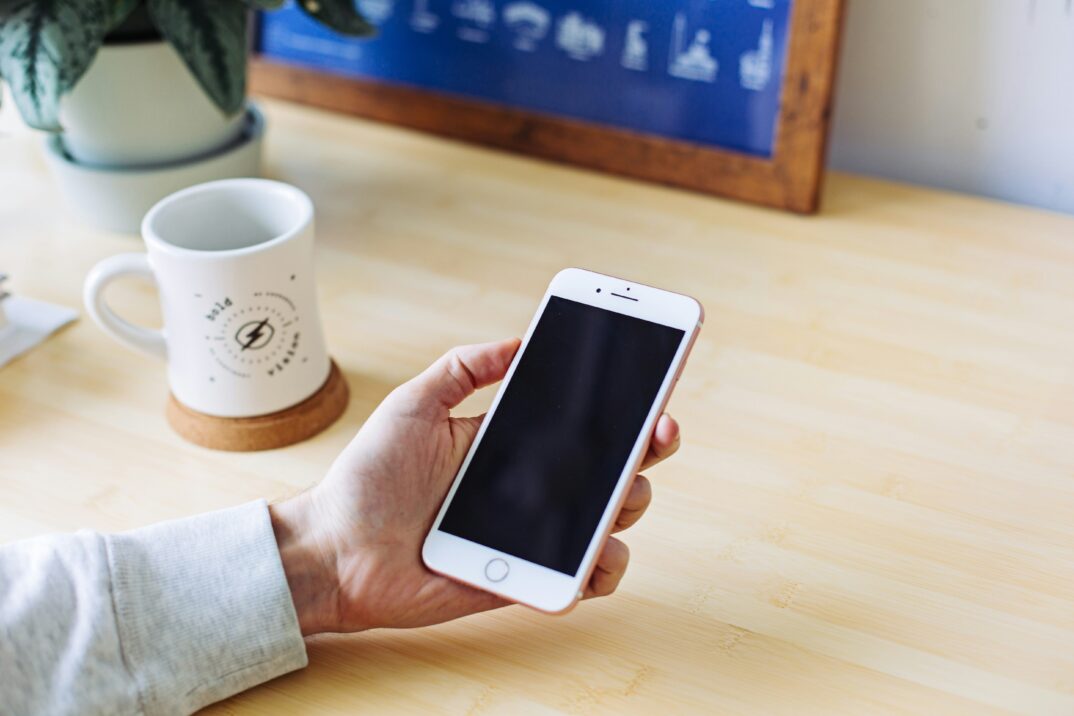
スマホのロック解除がうまくいかずイライラするときは、登録しなおすなんて面倒ですよね。
そこで、指紋認証が反応しにくいときに試したい簡単な対処法3つを紹介します。
- 乾燥した指先を少し湿らせる
- ハンドクリームで適度に保湿する
- ホームボタン(Touch IDセンサー)の汚れを掃除する
どれもすぐに実践できますので、試してみてくださいね。
指先の乾燥やセンサーの汚れといった意外な原因に気づくことで、認証エラーを減らし、毎日のロック解除がぐっとスムーズになります。
ただし、注意点やコツがありますので、一つずつみていきましょう。
指を少し湿らせるのはアリ?ナシ?
結論から言うと、「少しだけ」ならアリです。
外出先なら、息を軽く吹きかける程度の湿り気でも改善する場合があります。
特に冬場は皮脂が不足しがちなので、ほんの少しのうるおいが効果的です。
簡単なひと手間ですが、忙しいときほど試す価値のある方法です。
ハンドクリームで保湿してから試す
乾燥が原因で指紋認証が通らない場合、ハンドクリームでの保湿は効果的な対処法のひとつです。
指紋認証が成功しないのは、指先の水分と油分が不足し、皮膚が硬くなることが原因です。
そこで、ハンドクリームを塗ることでセンサーとの密着が良くなり、成功率が上がることがあります。
ただし、塗りすぎは逆効果です。
指紋認証には、ベタつかない程度に塗るとよいでしょう。
米粒ほどの量をなじませ、ティッシュで軽く押さえてから試すと成功率が上がりやすくなります。
家事の合間でもすぐできる簡単ケアなので、ロック解除前にハンドクリームを適量塗るのはおすすめです。
センサー部分を清掃する
意外に見落としがちなのが、ホームボタン(Touch IDセンサー)自体の汚れです。
毎日使っていると、皮脂やハンドクリームの油分、料理中の細かな汚れなどが少しずつ付着します。
センサーの汚れがあると読み取り精度が下がるため「手荒れのせい?」と思っていたら実はセンサー側だった、ということも少なくありません。
センサー部分のお手入れはとても簡単です。
- メガネ拭きのような柔らかい布で、やさしく乾拭きするだけでOK
強くこすらないことがポイント。
- アルコールを使う場合は、直接かけずに布に少量含ませて軽く拭き取る
液体が内部に入ると故障の原因になるため注意が必要。
指先のケアとあわせてセンサーも清潔に保つことで、認証の成功率はぐっと安定します。
手荒れだけじゃない|指紋認証が反応しないときのチェック項目3つ
手荒れ以外でも指紋認証が反応しない場合があります。
いろいろやっても反応しないなら、以下の2つが原因となっているかもしれません。
- Touch IDの古いデータ
- iOSアップデートの影響
Touch IDの古いデータ
手荒れのケアや指紋登録方法を変えても難しい場合は、Touch IDに古いデータが残っているかどうかを確認しましょう。
Touch IDの設定を確認して、もし古いデータが残っているなら削除する必要があります。
なぜなら、手荒れがひどくなる前に登録した指紋が残っている場合、今の指の状態と合わず認証エラーが増える場合があるからです。
まず確認したいのは、現在いくつ指紋が登録されているかです。
意外に古いデータが残ったままになっていることもあります。
古いデータが確認されたら、削除し、現在の状態で登録し直すのがおすすめです。
あわせてパスコード設定も確認し、万が一のときにすぐ入力できる状態にしておくと安心です。
iOSアップデートの影響
指紋認証が急に反応しなくなった場合、手荒れだけでなくiOSのアップデートが影響している可能性もあります。
特にアップデート直後に不具合のような症状が出た場合は、本体を再起動して様子を見るのがおすすめです。
ソフトウェアが更新されると、セキュリティ強化や動作の調整が行われることがあり、認証の基準がわずかに変わることがあります。
その結果、これまで問題なく使えていた指紋でも、反応しにくく感じるケースがあります。
また、最新バージョンが配信されている場合は、不具合修正が含まれていることもあるため確認してみましょう。
手荒れ対策とあわせて、ソフト面も見直すことで、原因を切り分けやすくなります。
手荒れを防ぐ基本ケアで認証トラブルを減らす

それでは、手荒れを悪化させてしまうNG習慣と、指先の乾燥を防ぐための正しいケア方法を解説します。
アルコール消毒や手洗いのしすぎ、熱いお湯での水仕事などが手荒れにつながる理由や、保湿するベストなタイミングがわかります。
また、水仕事のあとにすぐできる簡単なケア習慣やゴム手袋の活用法も紹介しますね。
無理なく続けられる対策で、指紋認証トラブルを減らすヒントがありますよ。
やりがちなNG習慣
手荒れを悪化させ、結果的に指紋認証のトラブルを増やしてしまう「やりがちなNG習慣」が3つあります。
- アルコール消毒のしすぎ
- 熱いお湯での食器洗いや手洗い
- 素手での水仕事
もちろん衛生は大切ですが、回数が多すぎると皮脂がどんどん失われ、乾燥が慢性化します。
特に洗ったあとに何もケアをしないまま放置するのは、手荒れを進める原因になり、熱すぎるお湯での食器洗いも乾燥を悪化させます。
さらに、ゴム手袋を使わずに洗剤を直接触り続けるのもダメージの蓄積につながるのです。
こうした小さな習慣の積み重ねが、指先の状態を不安定にし、認証エラーを招きます。
まずはNG習慣に気づき、減らすことから始めましょう。
保湿ケアの正しいタイミング
手荒れ対策で大切なのは、「塗ること」よりも「塗るタイミング」です。
水分が蒸発する前にハンドクリームをなじませることで、うるおいを閉じ込めやすくなります。
特に食器洗いやアルコール消毒のあとにそのまま放置すると、乾燥が一気に進んでしまうため、すぐに保湿する習慣をつけることが重要です。
また、ハンドクリームの使用感も押さえておきたいポイントです。
家事やスマホ操作の妨げにならない軽めの使用感なら、こまめなケアも続けやすくなります。
日中はさらっとしたタイプ、就寝前はしっかり保湿できるタイプなど、使い分けもおすすめです。
正しいタイミングでケアを続けることで、指先の状態が安定し、指紋認証のトラブルも減らせます。
水仕事後の簡単ケア習慣
忙しい毎日の中で大切なのは、「頑張りすぎないケア」を習慣にすることです。
- 洗ったらすぐ保湿
- 洗剤を使う作業ではゴム手袋を使用
水仕事のたびに特別なことをするのは現実的ではありません。
食器洗いや掃除が終わったら、タオルで水分をしっかり拭き取り、その場で少量のハンドクリームをなじませる。
これだけでも乾燥の進行を防ぎやすくなります。
さらに、洗剤を使う作業ではゴム手袋を活用するのも効果的です。
毎回完璧でなくても、「お湯を使うときだけ手袋」「夜だけしっかり保湿」など、自分が続けられる形で取り入れることがポイントです。
無理なく続けられる対策こそが、手荒れの悪化を防ぎ、結果的に指紋認証の安定にもつながります。
小さな習慣の積み重ねが、大きなストレス軽減になります。
まとめ|手荒れと上手につき合いながらiPhoneを使おう
iPhoneの指紋認証(Touch ID)が反応しない原因の多くは、乾燥や手荒れによって指先の状態が変化し「読み取りづらくなっている」ことです。
特に冬の乾燥や水仕事、アルコール消毒の影響で皮膚の水分や油分が不足すると、指紋の凹凸が変化し認証エラーが起こりやすくなります。
- 複数の指を登録する
- 同じ指を2回登録する
- 登録時に角度を変える
また、指先を軽く保湿する、センサーを清潔に保つといった簡単な対処でも成功率が改善する場合があります。
Touch IDは古い指紋データが残ると認証エラーの原因になります。
不要なTouch IDは登録は削除し再登録がおすすめです。
反応しない場合はiOS更新の影響もあるため再起動やアップデート確認も行いましょう。
さらに、水仕事後の保湿やゴム手袋の活用など日常の手荒れ対策を続けることで、指紋認証の安定にもつながります。
指紋認証のトラブルを増やしてしまう「やりがちなNG習慣」が3つあります。
- アルコール消毒のしすぎ
- 熱いお湯での食器洗いや手洗い
- 素手での水仕事
原因を正しく理解し、設定とケアの両方を見直すことで、ロック解除のストレスを減らすことができますよ。
最後までお読みいただきありがとうございました。
スポンサーリンク
コメントはこちらからどうぞ